
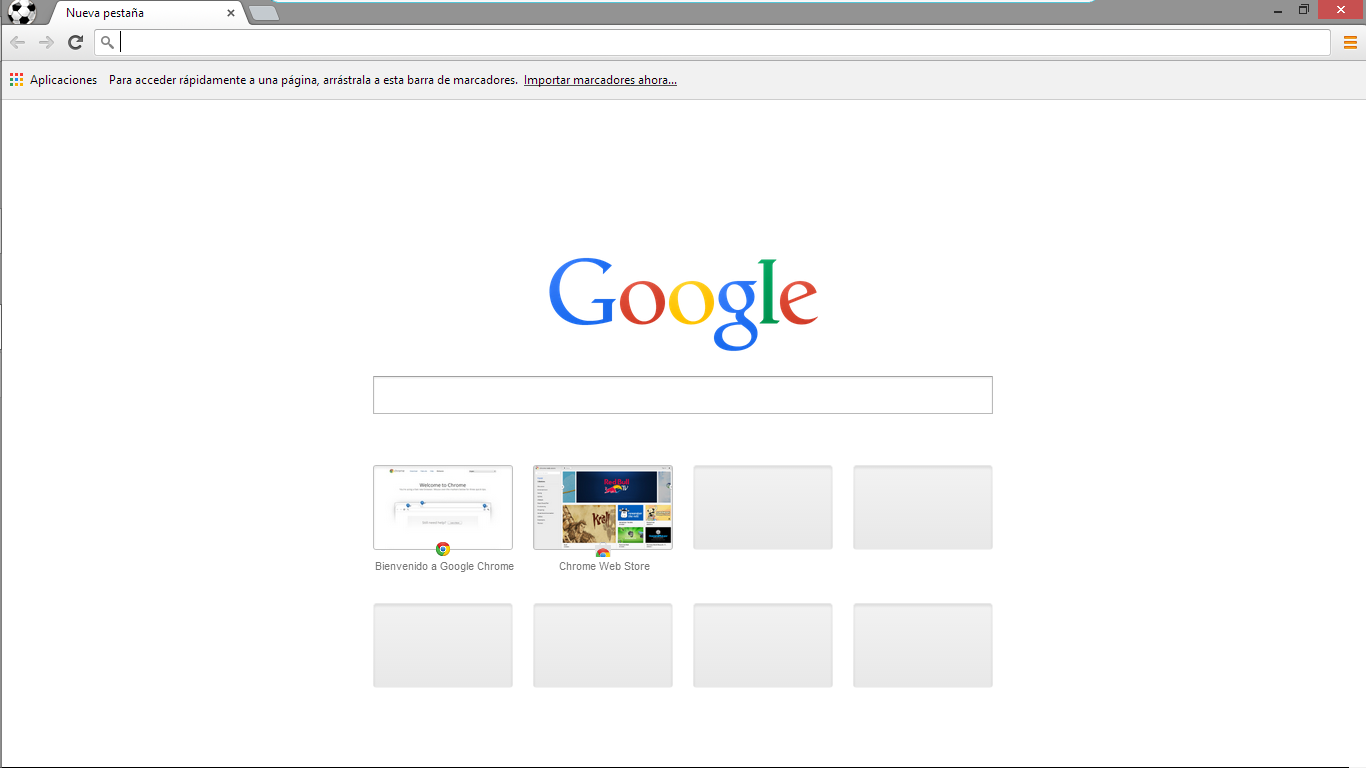
ਗੂਗਲ ਨੇ 2011 ਵਿੱਚ ਆਟੋਫਿਲ ਦੀ ਵਿਸ਼ੇਸ਼ਤਾ ਸ਼ੁਰੂ ਕੀਤੀ ਸੀ। ਇਸ ਫੀਚਰ ਦੇ ਆਉਣ ਨਾਲ ਯੂਜ਼ਰਸ ਦੀ ਜ਼ਿੰਦਗੀ ਕਾਫੀ ਆਸਾਨ ਹੋ ਗਈ ਹੈ ਅਤੇ ਕ੍ਰੋਮ ‘ਚ ਪਾਸਵਰਡ ਸੇਵ ਹੋਣ ‘ਤੇ ਵਾਰ-ਵਾਰ ਟਾਈਪ ਕਰਨ ਦੀ ਕੋਈ ਪਰੇਸ਼ਾਨੀ ਨਹੀਂ ਹੁੰਦੀ। ਇਸ ਨਾਲ ਸਮਾਂ ਅਤੇ ਊਰਜਾ ਦੋਵਾਂ ਦੀ ਬੱਚਤ ਹੁੰਦੀ ਹੈ। ਆਟੋਫਿਲ ਫੀਚਰ ਖਾਸ ਤੌਰ ‘ਤੇ ਅਜਿਹੀ ਸਾਈਟ ਲਈ ਬਹੁਤ ਲਾਭਦਾਇਕ ਸਾਬਤ ਹੁੰਦਾ ਹੈ, ਜੋ ਸਾਡੀ ਰੋਜ਼ਾਨਾ ਜ਼ਿੰਦਗੀ ਦਾ ਹਿੱਸਾ ਨਹੀਂ ਹੈ, ਪਰ ਸਾਨੂੰ ਸਰਫ ਕਰਨ ਲਈ ਇਸ ‘ਤੇ ਆਈਡੀ, ਪਾਸਵਰਡ ਅਤੇ ਹੋਰ ਵੇਰਵੇ ਦਰਜ ਕਰਨੇ ਪੈਂਦੇ ਹਨ।
ਪਰ ਕਈ ਵਾਰ ਆਟੋਫਿਲ ਵੀ ਪਰੇਸ਼ਾਨ ਕਰਦਾ ਹੈ। ਅਜਿਹਾ ਉਦੋਂ ਹੁੰਦਾ ਹੈ ਜਦੋਂ ਸਾਨੂੰ ਕਿਸੇ ਸਾਈਟ ‘ਤੇ ਕੁਝ ਹੋਰ ਟਾਈਪ ਕਰਨਾ ਪੈਂਦਾ ਹੈ, ਅਤੇ ਆਟੋਫਿਲ ਪੌਪ-ਅੱਪ ਵਾਰ-ਵਾਰ ਪੌਪ-ਅੱਪ ਹੁੰਦਾ ਹੈ। ਪਰ ਚੰਗੀ ਗੱਲ ਇਹ ਹੈ ਕਿ ਕ੍ਰੋਮ ਨੇ ਇਸਦੇ ਲਈ ਇੱਕ ਵਿਕਲਪ ਵੀ ਦਿੱਤਾ ਹੈ।
ਹਾਂ, ਕ੍ਰੋਮ ਵਿੱਚ ਆਟੋਫਿਲ ਦਾ ਪ੍ਰਬੰਧਨ ਕਰਨ ਦੀ ਸਹੂਲਤ ਹੈ। ਸਾਨੂੰ ਦੱਸੋ ਕਿ ਤੁਸੀਂ Chrome ਵਿੱਚ ਸੁਰੱਖਿਅਤ ਕੀਤੇ ਆਪਣੇ ਪਾਸਵਰਡ, ਕਾਰਡ ਦੇ ਵੇਰਵੇ ਅਤੇ ਪਤੇ ਨੂੰ ਆਸਾਨੀ ਨਾਲ ਕਿਵੇਂ ਮਿਟਾ ਸਕਦੇ ਹੋ।
ਕਦਮ 1-ਸਭ ਤੋਂ ਪਹਿਲਾਂ ਕਰੋਮ ਬ੍ਰਾਊਜ਼ਰ ਖੋਲ੍ਹੋ।
ਸਟੈਪ 2- ਹੁਣ ਉੱਪਰ ਸੱਜੇ ਕੋਨੇ ਵਿੱਚ ਤਿੰਨ ਵਰਟੀਕਲ ਬਿੰਦੀਆਂ ‘ਤੇ ਟੈਪ ਕਰੋ।
ਸਟੈਪ 3-ਹੁਣ ਸੈਟਿੰਗਜ਼ ਵਿਕਲਪ ‘ਤੇ ਕਲਿੱਕ ਕਰੋ, ਜੋ ਤੁਹਾਨੂੰ ਡ੍ਰੌਪ ਡਾਊਨ ਮੀਨੂ ਵਿੱਚ ਮਿਲੇਗਾ।
ਸਟੈਪ 4- ਹੁਣ ਖੱਬੇ ਸਾਈਡਬਾਰ ਤੋਂ ਆਟੋਫਿਲ ਟੈਬ ‘ਤੇ ਕਲਿੱਕ ਕਰੋ।
ਸਟੈਪ 5-ਇੱਥੇ ਤੁਸੀਂ ਸਟੋਰ ਕੀਤੇ ਪਾਸਵਰਡ, ਭੁਗਤਾਨ, ਐਡਰੈੱਸ ਆਟੋਫਿਲ ਡੇਟਾ ਨੂੰ ਇੱਕ ਵਾਰ ਵਿੱਚ ਹੱਥੀਂ ਮਿਟਾ ਸਕਦੇ ਹੋ।
ਸਟੈਪ 6- ਜੇਕਰ ਤੁਸੀਂ ਇੱਕ ਵਾਰ ਵਿੱਚ ਪੂਰਾ ਆਟੋਫਿਲ ਡੇਟਾ ਮਿਟਾਉਣਾ ਚਾਹੁੰਦੇ ਹੋ, ਤਾਂ ਖੱਬੇ ਪੈਨਲ ਤੋਂ ਪ੍ਰਾਈਵੇਸੀ ਅਤੇ ਸੁਰੱਖਿਆ ‘ਤੇ ਕਲਿੱਕ ਕਰੋ।
ਸਟੈਪ 7- ਕਲੀਅਰ ਬ੍ਰਾਊਜ਼ਿੰਗ ਡੇਟਾ ‘ਤੇ ਕਲਿੱਕ ਕਰੋ।
ਸਟੈਪ 8- ਇੱਥੇ ਐਡਵਾਂਸਡ ਟੈਬ ਤੋਂ ਡੇਟਾ ਅਤੇ ਪਾਸਵਰਡ ਅਤੇ ਹੋਰ ਸਾਈਨ-ਇਨ ਡੇਟਾ ਤੋਂ ਆਟੋਫਿਲ ਦੀ ਚੋਣ ਕਰੋ।
ਸਟੈਪ 9- ਹੁਣ ਕਲੀਅਰ ਡੇਟਾ ਬਟਨ ‘ਤੇ ਟੈਪ ਕਰੋ।